

A YouTube TV lemondása: (iOS, Android vagy internet)
Amikor 2017-ben megjelent a YouTube TV, csatlakozott a videostreaming szolgáltatások forgalmas piacához. Sok ember számára az online médiaóriás megoldást kínált az útközbeni tévénézésre.
Az élő közvetítésnek vannak előnyei, de ha a YouTube TV gyakori áremelései ezt mondod 'elég volt' ideje lemondani.
A több mint 6 millió előfizetővel és több mint 100 elérhető csatornával a YouTube TV jó üzlet. Ennek ellenére kerül 72,99 dollár havontaami hihetetlenül meredek, amikor az infláció minden idők legmagasabban van.
Könnyedén szüneteltetheti vagy lemondhatja előfizetését, ha az áremelkedések és a csatornacsökkenések frusztrálóak.
Íme egy egyszerű útmutató a YouTube TV lemondásához.
🔑A legfontosabb elvitelek:
- YouTube TV sokat kínál csatornák hanem azzal jár gyakori áremelések.
- Könnyen lehet szüneteltesse vagy törölje előfizetésed a költségek és a csatornák kezeléséhez.
- YouTube TV-k törlési folyamat tud alapján változnak a használt eszköz (iOS, Android vagy webböngésző).
- Android felhasználók tud törölje közvetlenül az alkalmazáson belül.
- Lemondás utánte szokás legyen töltöttde ellenőrizze a a próbaidőszak lemondási dátuma.
- YouTube Premium van nem szerepel a YouTube TV-ben tagság; azok külön előfizetések.
A YouTube TV leállításának módjai: A kábel elvágása
Sokan küzdenek a törlési folyamattal, időt vesztegetve ezzel. De ha készen áll a búcsúra, a vezeték elvágása egyszerű.
Íme egy eszközspecifikus útmutató, amely segít a YouTube TV leállításában:
| 📝 Megjegyzés: Legyen óvatos – az ingyenes próbaidőszak leállítása azonnali szolgáltatáskiesést jelent. |
Forrás: YouTube-nézők
A Youtube TV leállítása az internetről
Kövesse az alábbi egyszerű lépéseket a YouTube TV-tagság megszüntetéséhez számítógépen vagy Mac számítógépen:
- Nyisson meg egy webböngészőt, és lépjen a címre tv.youtube.com.
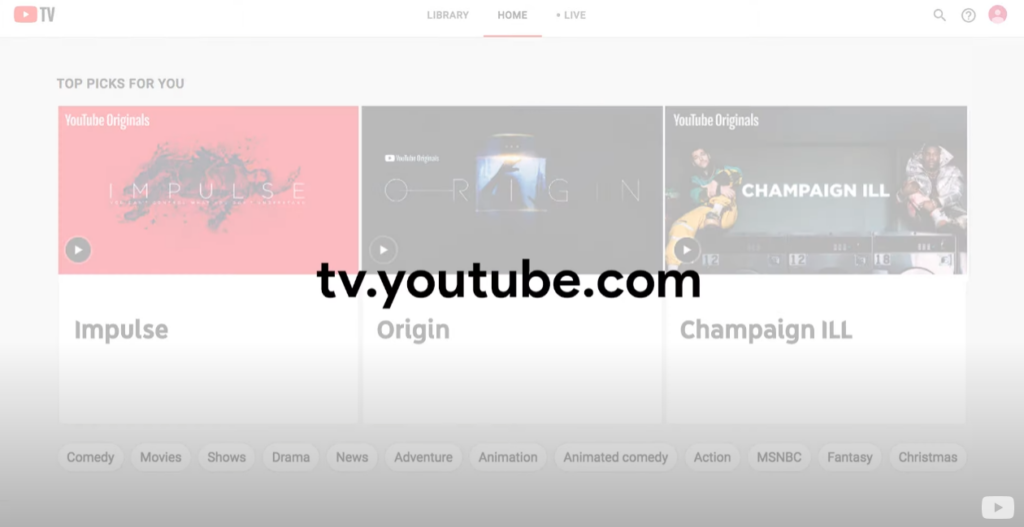
Forrás: YouTube-nézők
2. Jelentkezzen be a gombra kattintva Jelentkezzen be gombot a jobb felső sarokban, és válassza ki Google-fiókját.
3. Kattintson a profil ikonjára a jobb felső sarokban, és válassza a lehetőséget Beállítások elemre.
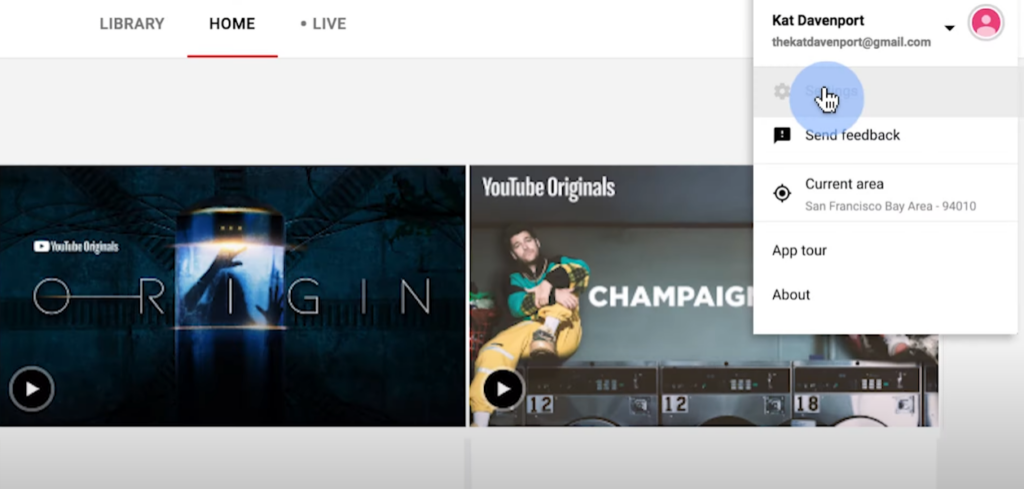
Forrás: YouTube-nézők
4. Válassza ki Tagság a bal oldalsáv tetejéről.
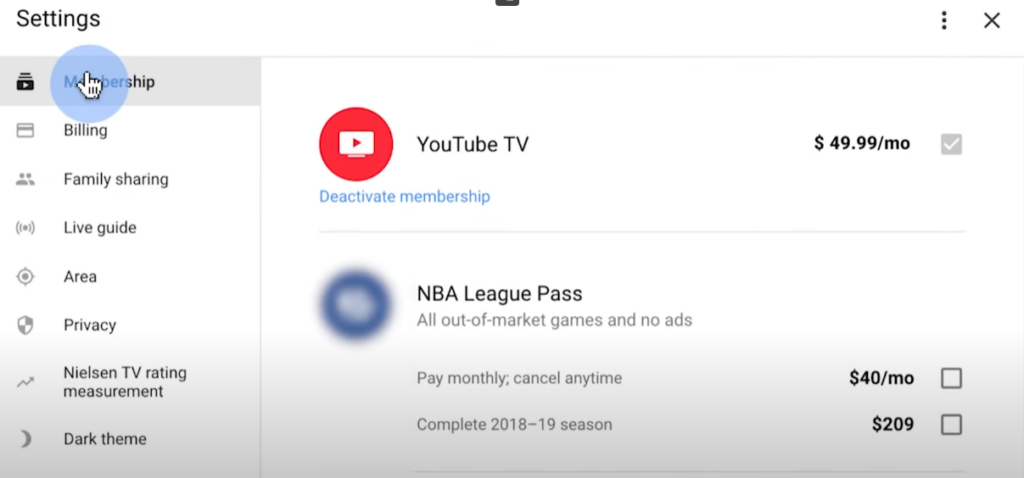
Forrás: YouTube-nézők
5. Kattintson a gombra Tagság szüneteltetése vagy törlése a YouTube TV ikon alatt.
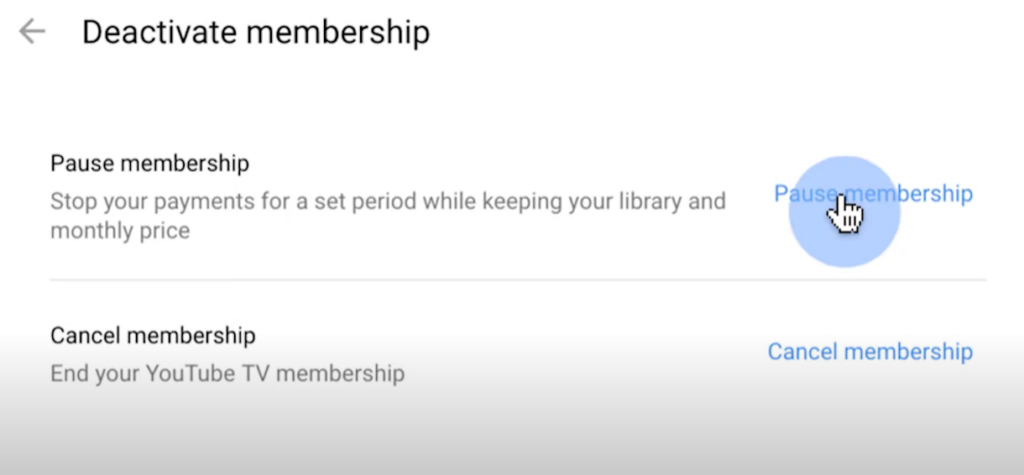
Forrás: YouTube-nézők
6. Válassza ki a törlés okát, és kattintson a gombra Folytassa a törlést a felugró ablak alján.
7. Végül kattintson a gombra Törölje a tagságot.
Forrás: YouTube-nézők
| 📝 Megjegyzés: A YouTubeTV szüneteltetésével a felhasználók ideiglenesen felfüggeszthetik a fizetéseket, miközben fenntartják fiókjukat, miközben szünetet tartanak az előfizetésekben. |
Youtube TV-tagságod megszűnése után megerősítő üzenetet kell kapnod.
Miután megtanultad, hogyan mondhatod le YouTube TV-tagságodat online, itt találsz egy olyan módszert, amely az iPhone és iPad felhasználók számára készült, akik szeretnének leiratkozni.
Youtube TV lemondása IOS-eszközön keresztül (iPhone/iPad)
A YouTube TV iOS-alkalmazásából hiányzik a törlési lehetőség. Az iPhone-felhasználók számára a Google webböngésző használatát javasolja a leiratkozáshoz a korábban felsorolt lépések követésével.
A YouTube TV-előfizetés lemondásához iOS-eszközön nyisson meg egy webböngészőt:
- Menj ide tv.youtube.com
- Kattintson a sajátjára profil ikonra .
- Menj ide Beállítások elemre > Tagság > Törölje a tagságotés erősítse meg választását.
Másrészt az Android-felhasználók közvetlenül az alkalmazáson belül lemondhatják az előfizetést. A következő szakasz az Android-felhasználók lépéseit részletezi.
Leiratkozás a YouTube TV-re Android-eszközön keresztül
A részletes útmutatás a Google támogatási oldalán található. Alternatív megoldásként kövesse az alábbi egyszerű lépéseket:
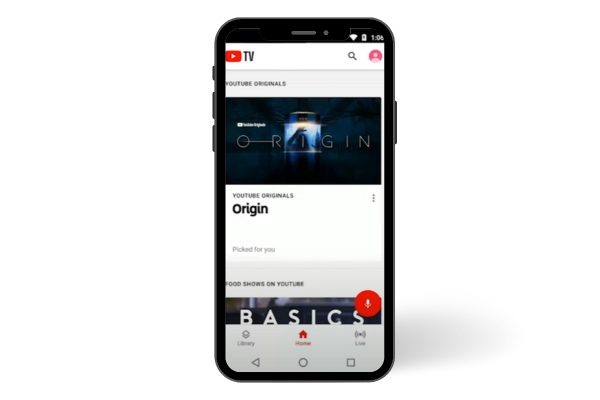
- Nyissa meg a YouTube TV alkalmazás vagy https://tv.youtube.com/.
Forrás: Canva.com
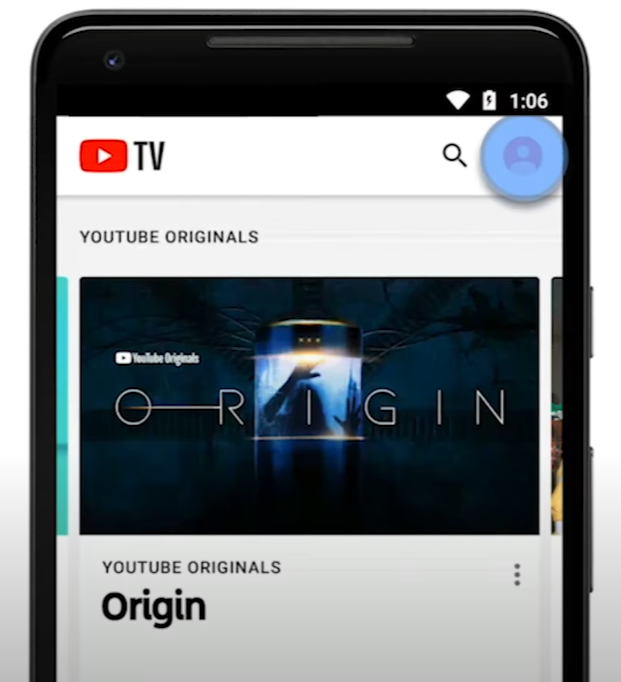
2. Érintse meg a sajátját avatar a jobb felső sarokban.
Forrás: Canva.com
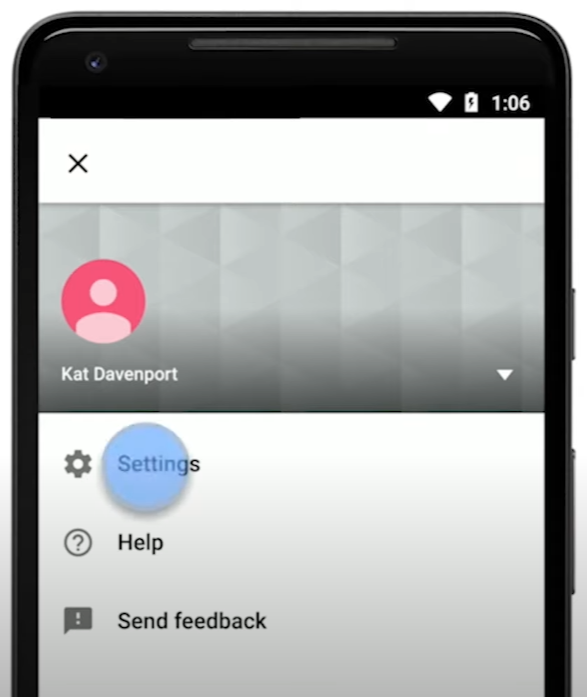
3. Kattintson a gombra Beállítások elemre a legördülő menüből.
Forrás: Canva.com
4. Válassza ki Tagság.
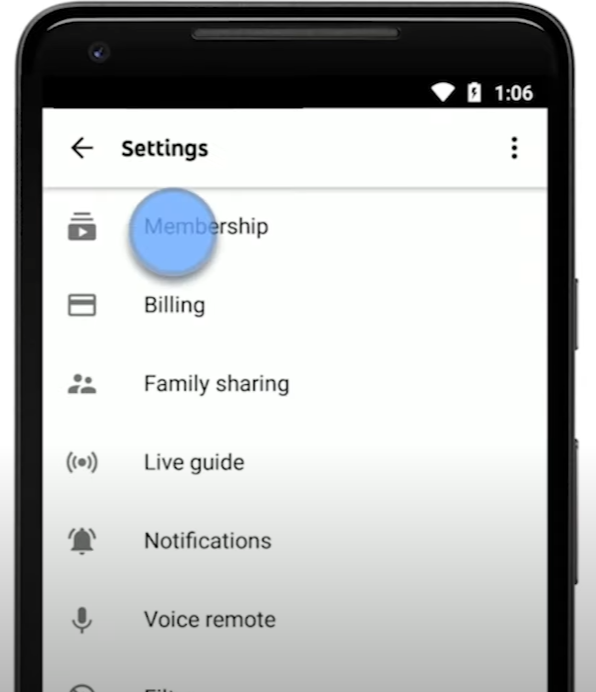
Forrás: Canva.com
5. Válassza ki a előfizetés törléséhez vagy szüneteltetéséhez.
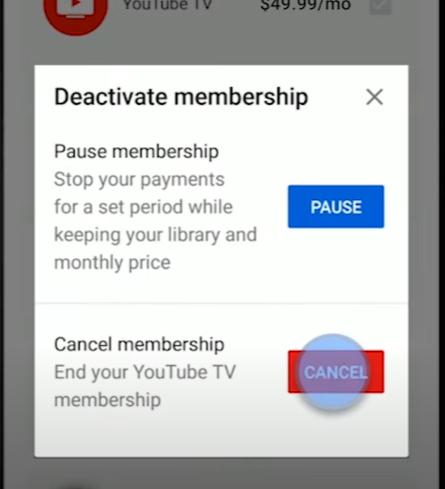
6. Kattintson a gombra SZÜNET vagy MÉGSEM.
7. Adja meg a lemondás okát.
8. Erősítse meg a törlést a gombbal IGEN, MÉGSEM.
Az előfizetés szüneteltetéséhez nyissa meg a következőt: KEZELÉS tagság és válassza ki SZÜNET meghatározott időre.
Szüneteltesse/ideiglenesen törölje a YouTube TV-t
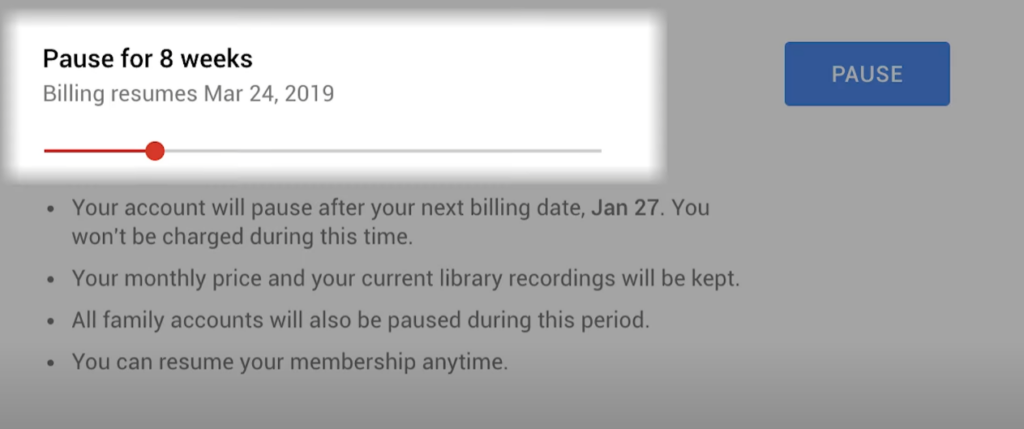
Ha nem szeretné teljesen lemondani, fontolja meg annak ideiglenes szüneteltetését. A szüneteltetés ideiglenes szünetet ad a terhelések alól, és később automatikusan újraaktiválódik. Ebben az időszakban akár manuálisan is folytathatja.
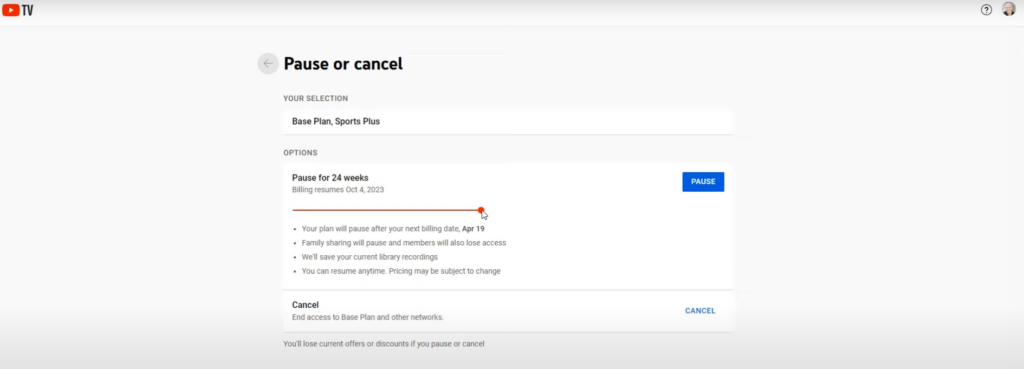
Tanuld meg, hogyan tarthatsz szünetet a YouTube TV-n a tagság szüneteltetésével. Kövesse az alábbi egyszerű lépéseket:
- Nyissa meg a YouTube TV alkalmazás Android-eszközén, vagy látogassa meg https://tv.youtube.com/ egy webböngészőben.
- Koppintson a sajátjára profilfotó.
- Menj ide Beállítások elemre > Tagság.
- A csúszkával válassza ki a tagsági szünet időtartamát.
- Kattintson Szünet hogy befejezze a folyamatot, és élvezze a szünetet a szolgáltatásból.
Forrás: YouTube-nézők
A Youtube TV-előfizetés lemondásának folyamata általában egyszerű. Útközben azonban egy vagy több problémába ütközhet.
Most pedig nézzük meg, mire számíthatsz a YouTube TV-előfizetés lemondása után.
| 👍Hasznos cikkek: A YouTube TV, YouTube Music és Premium előfizetések lemondásán és szüneteltetésén túl. Olvassa el ezeket a hasznos cikkeket a fiókok jobb irányításához és értékes tippekhez:  Csatornák blokkolása a
YouTube-on (minden, amit tudnod kell) YouTube-nézés hirdetések
nélkül (5+ egyszerű módszer) 1 Csatornák blokkolása a
YouTube-on (minden, amit tudnod kell) YouTube-nézés hirdetések
nélkül (5+ egyszerű módszer) 1 |
Mire számíthat a YouTube TV lemondása után
Tudd meg, mi történik a YouTube TV-előfizetés lemondását követően a számlázási dátumod végén.
- A YouTube nem vonja le a havi díjat az összekapcsolt fiókokból.
- Bármikor aktiválja újra fiókját, hogy hozzáférjen felvételeihez és még sok máshoz.
- Szüneteltetheti fiókját, hogy elkerülje a számlázást akár 8 hétig, miközben az aktuális felvételeket biztonságban tartja.
Bármilyen probléma vagy szabálytalan számlázás esetén kérjen segítséget a YouTube TV ügyfélszolgálati csapatától. Alternatív megoldásként használja a Csevegés lehetőséget az alkalmazás vagy webhely Súgó szakaszában az azonnali válaszért.
Következtetés
Noha a YouTube TV jó tartalmat kínál, nem biztos, hogy ez a leginkább költségkímélő lehetőség más szolgáltatókhoz képest. Ha a YouTube TV egyik legnagyobb napi nézője vagy, fontold meg az előfizetés szüneteltetését, ha nem biztos abban, hogy le szeretnéd mondani.
Lemondás előtt győződjön meg arról, hogy biztos a döntésében. Bármilyen probléma esetén forduljon a YouTube TV ügyfélszolgálatához, hogy azonnali segítséget kérjen csevegésen keresztül, vagy 24 órán belül kérjen személyre szabott segítséget.
GYIK
-
Hol találom a YouTube TV díját a számlámon?
Keresse meg a YouTube TV-előfizetést és a prémium bővítményeket Verizon-számlája „Számlaterhek és jóváírások” szakaszában.
-
A YouTube TV díjat számít fel a lemondás után?
A lemondást követően tanácsos értesíteni a bankot, hogy elkerülje a nem kívánt kifizetéseket. Ha utólag kapsz számlát, azonnal vitasd a terhelést a YouTube TV-vel és a bankoddal.
-
A YouTube TV díjat számít fel, ha az ingyenes próbaidőszak lejárta előtt lemondom?
Nem, a YouTube TV nem számít fel díjat a lemondás után. Győződjön meg arról, hogy az időzítés megfelelő, ellenőrizze a próbaidőszak pontos befejezési dátumát, és még előtte mondjon le.
-
A YouTube Premium benne van a YouTube TV-ben?
Nem, a YouTube Premium nem része a YouTube TV-tagságodnak.
-
Olcsóbb a YouTube TV, mint a kábel?
Igen, ha a YouTube TV-t választja az Xfinity helyett, körülbelül havi 165,80 dollárt takaríthat meg; egy év alatt 1989,60 dollárt takarít meg a díjak és adók előtt.