
Hogyan lehet kihagyni a Bitlocker -t a Windows PC visszaállításához
A jó és a rossz a PC -jének beépítésének rosszsága
Az adatok titkosítása lehetővé teszi Tartsa biztonságban a számítógépes adatait a választási megjelenéstől- Ezzel a rendszerrel a tárolóegység információit kódolják és egy kulcshoz társítják. Csak az a személy, aki ismeri ezt a kulcsot, hozzáférhet az eszközben található adatokhoz. Ez olyasmi, amelyet a Microsoft alapértelmezés szerint végrehajtott azokban a csapatokban, amelyek megfelelnek bizonyos követelményeknek. Ebben az útmutatóban mélyrehatóan beszélek az adatok titkosításáról a Windows 11 -ben, valamint az Ön rendelkezésére álló módszerekről annak leküzdésére.
Mielőtt azonban hadd magyarázzam meg a számítógép titkosításának jó és rosszat. A pozitív rész, amelyet már tudsz: Kerülje az információs szivárgásokat- Bárki, aki nem rendelkezik a feloldó kulcsgal, nem tudja elolvasni a berendezés vagy az egység adatait. Ha a Windows 11 titkosítást aktiválták a számítógépen, és elveszíti a berendezést, akkor senki sem tudja elolvasni az információkat, hacsak nem lopta el a kulcsot. Ez olyasmi, amely lehetővé teszi az időgépet és más biztonsági mentési rendszereket is, hogy megakadályozzák a tartalmat kivonás esetén.
A rossz dolog az, hogy oly sok biztonság megfordítható ellened. Igen Elfelejti a feloldó kulcsot Vagy nem tudja, hogyan lehet megszerezni, a számítógép adatait szintén abbahagyja az Ön számára. Nem is ritka, hogy amikor a második kézi berendezést megvásárolják, megjelenik egy képernyő, ahol egy kulcsot kérnek. Ha látta, hogy megjelenik egy olyan képernyő, amely hasonló a felső képen láthatóhoz, ne félj. Még mindig vannak megoldások a berendezés újbóli elérésére. Nézzük meg a Windows 11 berendezések titkosításával kapcsolatos összes eljárást.
Hogyan lehet kikapcsolni a berendezés titkosítását a Windows 11 -ben
Az első dolog, amit tudnia kell, hogy a legtöbb jelenlegi PC -ben a Windows aktiválja az úgynevezett néven ismertet eszköz titkosítás- Mi az? Alapvetően az, amit a rendszer tesz a berendezés tartalmát, és társítja azt a Microsoft Fiók- Ez az utolsó részlet nagyon fontos. És ez a szolgáltatás csak akkor fog működni, ha a Windows 11 -et egy Microsoft -fiókkal állítja be. A normál dolog az, hogy automatikusan engedélyezve van, anélkül, hogy a kezdeti konfigurációs asszisztens megkérdezi tőled.
A lényeg az, hogy ez a tulajdonság, amely nagyszerű az adatok védelme érdekében, néhány problémát okozhat. Anélkül, hogy továbbmegy volna, ha úgy dönt, hogy visszaállítja a számítógépet, ha újra elindítja, Valószínűleg megjelenik a Bitlocker képernyője (Ami a lemez titkosításához használt technológiát használja), és kérnek egy kulcsot. Ezért, ha a berendezés visszaállítására vagy az eladásra gondol, akkor a legjobb, ha letiltja az eszköz titkosítását.
Így történik:
- Írja be a Windows konfiguráció- Használja a billentyűzetet Windows + I-
- Menj a szakaszba Magánélet és biztonság-
- Ezután nyomja meg a gombot Eszköz titkosítás-
- Végül deaktiválja a titkosítást ebből a képernyőn, kikapcsolva azt a lehetőséget, amelyet a
tetején láthat.
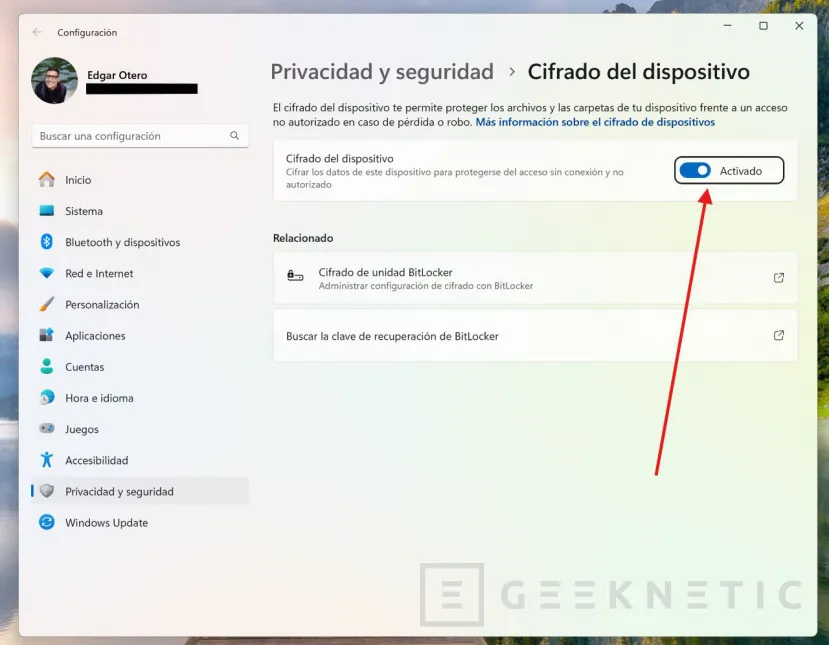
Szükséges Várjon egy kicsit, amíg a csapat megfejti az egységet- Amikor a folyamat véget ért, az album dekódolódik, és semmilyen körülmények között a számítógép bármilyen Bitlocker Unlock kulcsot kér, vagy az elején, vagy a helyreállítási folyamat során. Mellesleg, ha a csapata ritka az erőforrásokban, a bloatware kiküszöbölése mellett, az eszköz titkosításának deaktiválása jó módszer a Windows 11 teljesítményének javítására. Itt hagyom.
Hogyan lehet kinyitni a számítógépet a Microsoft -fiókkal
A második lehetséges eset az Visszaállította a számítógépét A lemez titkosításának deaktiválása nélkül. Ha igen, akkor normális, ha egy bitlocker képernyőn fut, ahol felkérést kap egy kulcs megadására. Sokat kell keresned ehhez:
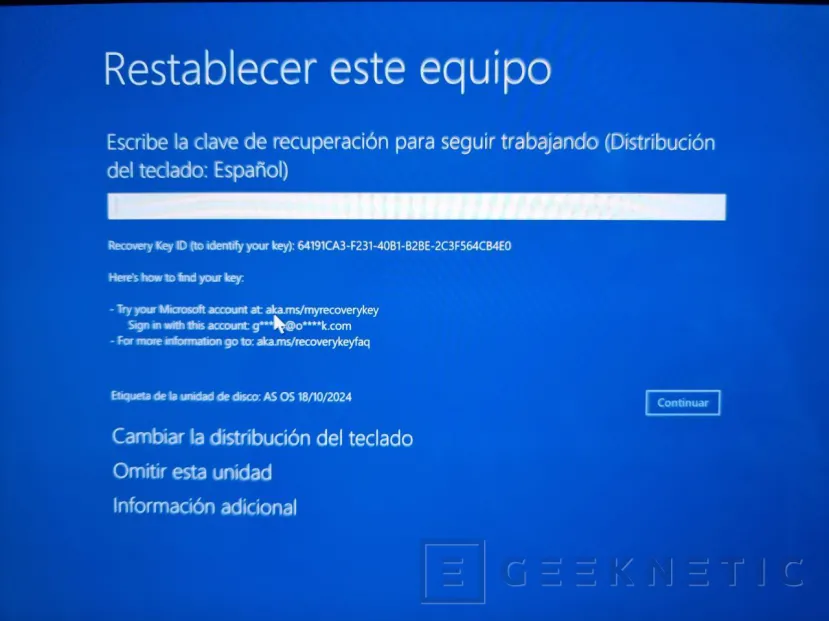
De hol van ez a boldog kulcs? Nos, ahogy mondtam neked, Az eszköz titkosítása a Microsoft -fiókjához kapcsolódik- Tehát egy másik eszközről (igen, megteheti a mobilról), hozzá kell férnie a fiókja oldalához. Ezután jelentkezzen be, és kövesse ezeket a lépéseket:
- A menüben válassza ki a lehetőséget Eszközök-
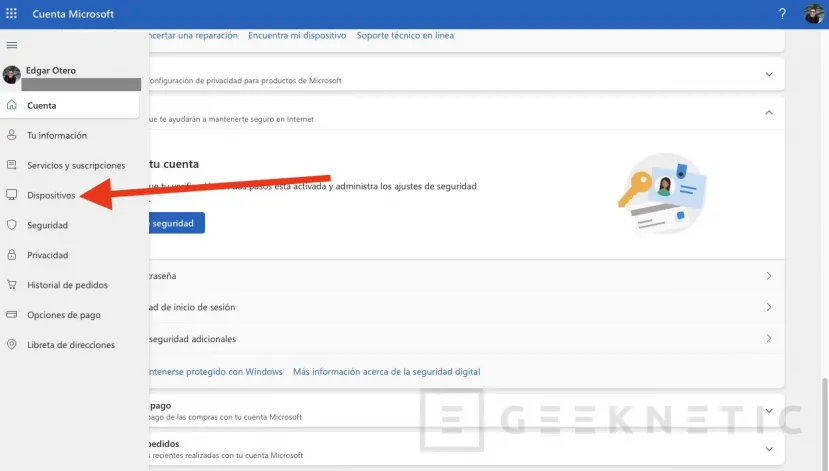
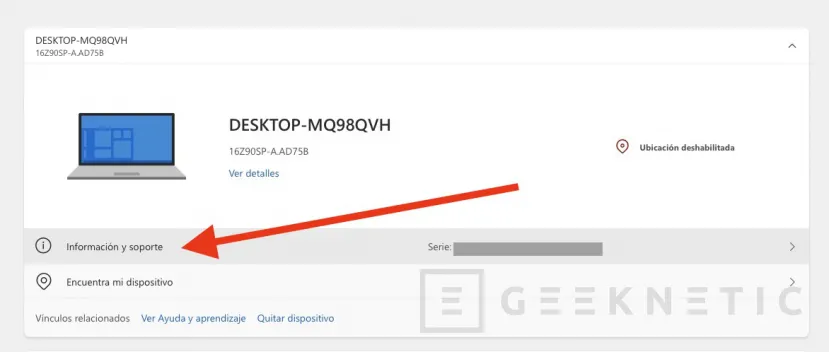
- Ezután válassza ki a blokkolt és a megnyomását Információk és támogatás-
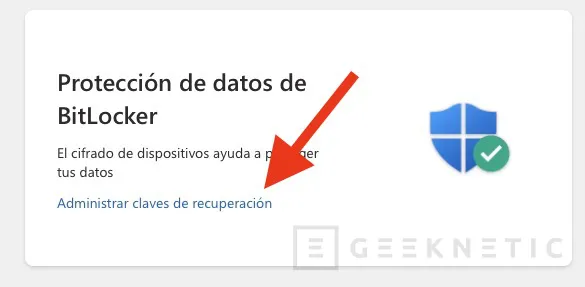
- A szakaszban BitLocker adatvédelemkattintson a linkre Adja be a
helyreállítási kulcsokat-
- Ezután megjelenik az eszközök és azok Bitlocker kulcsok listája.
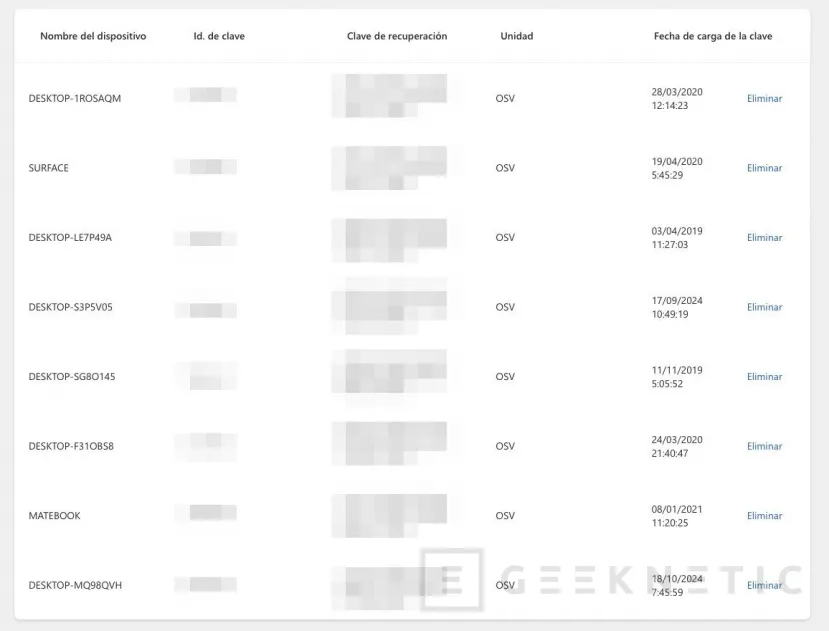
Lássuk, ha csak egy csapata van, akkor nagyon könnyű azonosítani, mi a csapat. De ha a lista nagyon hosszú, akkor meg kell tennie az azonosítót, amelyet a BitLocker biztosít a helyreállítási képernyőn. Ennek a sorozatnak egybe kell egyeznie az oszlopban megjelenő adatokkal Kulcs azonosítója- Amikor azonosította a PC -t, az oszlopban Helyreállítási kulcs Ellenőrizze a gombot a berendezés feloldásához. Miután újra bejelentkezett a Microsoft -fiókjával, a csapat újra titkosítja, és újra társul a fiókjához.
Hogyan lehet kinyitni a számítógépet fiók nélkül
Az utolsó eset, amelyet meg lehet adni, az, hogy a Blokkolt csapat, amelyből nem ismeri a kulcsot- A szokásos dolog az, hogy ez a PC nem volt a tiéd a közelmúltban, és azt a titkosítás aktiválva találta meg. Ha megvásárolta a második kézi piacon, akkor az egyik lehetőség az, hogy az eladó kövesse az előző szakaszban említett lépéseket, és biztosítsa a Unlock kulcsot.
Alternatív megoldásként formázhatja a számítógépet egy USB -vel, bár ez az összes adatot elveszíti. Egyszerűen érje el a Windows 11 letöltési webhelyét, és szerezze be a Média létrehozási eszköz- Szüksége lesz egy Windows csapatra, amelyhez hozzáférhet, és legalább 8 GB -os memória ceruza. Ezután kezdje el az usb -tól az elzáródott berendezésben, és várja meg a telepítő elindítását. Van egy útmutatónk a Windows 11 telepítéséhez, amelyet arra buzdítok, hogy konzultáljon, ha nem túl sokat irányít.
Amikor betöltötte a telepítőt, kövesse a képernyőn megjelenő lépéseket, válassza ki a nyelvet, fogadja el a kifejezéseket és a telepítési típust válassza telepítésként Személyre szabott- Miután eljutott arra a lépésre, ahol megengedett Készítsen partíciókatel kell távolítania azt, amely megfelel a titkosított egységnek, amely a rendszeré. Ha a Windows 11 teljes lemezét használták, akkor annak mérete segít azonosítani azt. Másrészt, ha a számítógépnek csak egy egysége van, akkor csak annyit kell tennie, hogy kiküszöbölje az összes látott partíciót.
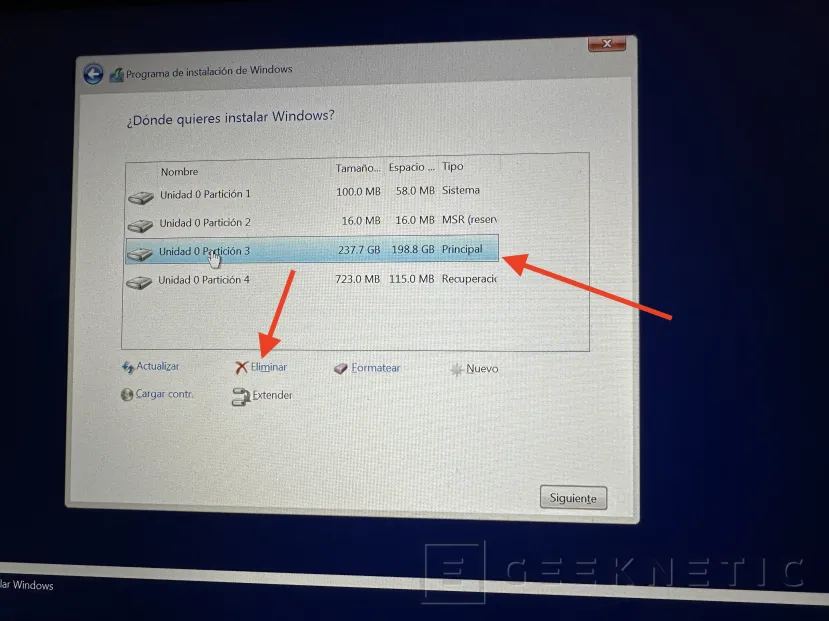
Amikor a hely megjelenik Nem hozzárendeltválassza ki, és nyomja meg a gombot Következő- A Windows 11 -et telepítik ebbe az egységbe, és feltehetően aktiválja az eszköz titkosítását, miután bejelentkezik a Microsoft -fiókkal. A különbség ebben az esetben az, hogy a kulcsok a fiókja oldalán lesznek, és nem az előző tulajdonosé.
Ah, és ha azon tűnődött, van -e valamilyen formája Helyezze vissza az album tartalmát, mielőtt formáznáa válasz nem. Hacsak nem alkalmazza a megfejtés nagyon fejlett technikáit, vagy sikerül hozzáférnie az előző felhasználó Microsoft -fiókjához, mind a használhatatlan, mind az etikai gyakorlatokhoz, az előző fájlok örökre eltűnnek, miután a Windows 11 Reallalstal.