
Hogyan lehet megszabadulni a reklámprogramoktól a Windows rendszeren? (2024-es műszaki útmutató)
Az adware olyan rosszindulatú program, amely nemkívánatos hirdetéseket szúr be a készülékébe. A kifejezés rövidítése a „reklámszoftver.”
Észrevétlenül telepíti magát, és nem kívánt hirdetéseket jelenít meg. A hackerek reklámprogramokat használnak, hogy rávegyenek a hirdetésekre való kattintásra, és megfertőzzék az eszközt.
2019-ben a statisztikák kb 24 millió észlelt adware a Windowsból. Ezek a számok miatt a felhasználók lassabb teljesítményt tapasztaltak, és adatokat loptak el eszközeikről.
Olvasson tovább, hogy megtudja, mi az adware, és hogyan lehet megszabadulni tőlük.
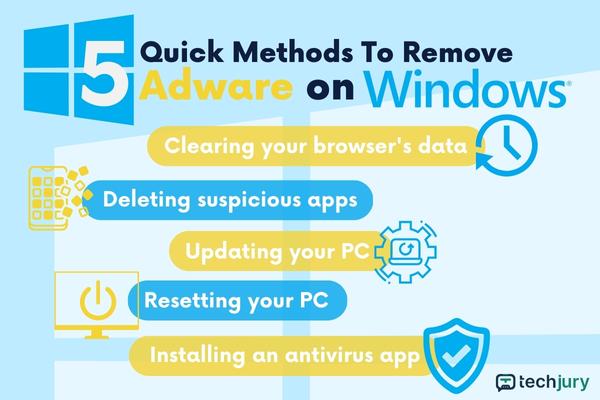
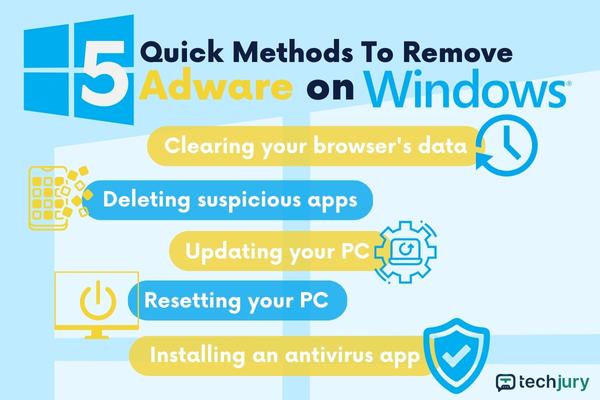
5 módszer Adware eltávolítása Windows PC-jén
2021-ben Az összes észlelés 15%-a a rosszindulatú programok közül adware – így ez az egyik leggyakoribb rosszindulatú program.
Az adware egy másik típusú rosszindulatú program alá tartozik, amely hirdetésekkel fertőzi meg a számítógépeket.
Néha az adware ártalmatlan. Az Ön számítógépén gyűjt adatokat a hirdetések testreszabásához. Így a vállalatok betekintést nyerhetnek az Ön preferenciáiba a hatékony célzott marketing érdekében.
Ezzel szemben a rosszindulatú reklámprogramok fertőzött webhelyekre irányíthatják Önt. Beleegyezés nélkül működnek az Ön eszközén, például felhasználják az adatait vagy az akkumulátort, és hozzáférnek a fájlokhoz.
Íme öt módszer a reklámprogramok eltávolítására a Windows 10 rendszerből:
1. módszer: Törölje a böngésző adatait
Adware lehet a böngészőjében, és előugró hirdetéseket jeleníthet meg, amelyek vázlatos webhelyekre csalogatják. A böngésző adatainak eltávolítása a reklámprogramot is eltávolíthatja.
A következőképpen lehet megszabadulni a számítógépeken megjelenő pop-up hirdetésektől:
1. lépés: Nyissa meg a böngészőt a számítógépén.
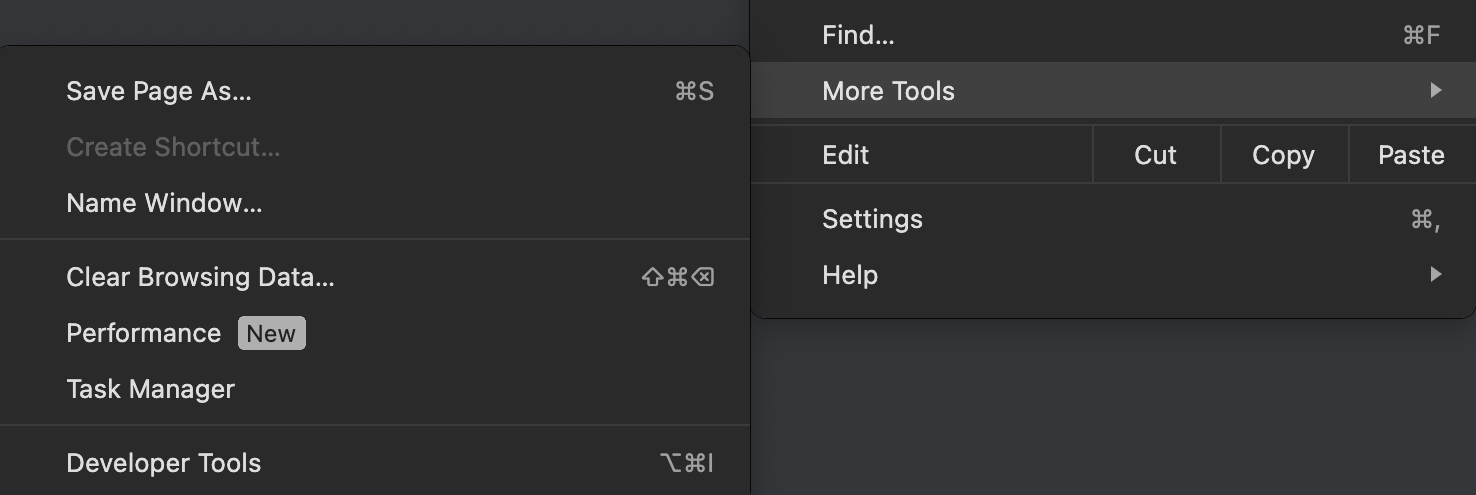
2. lépés: Kattintson a „három pont” a jobb felső sarokban.

3. lépés: Keressen ráTöbb eszköz” és kattintson a „Böngészési adatok törlése."
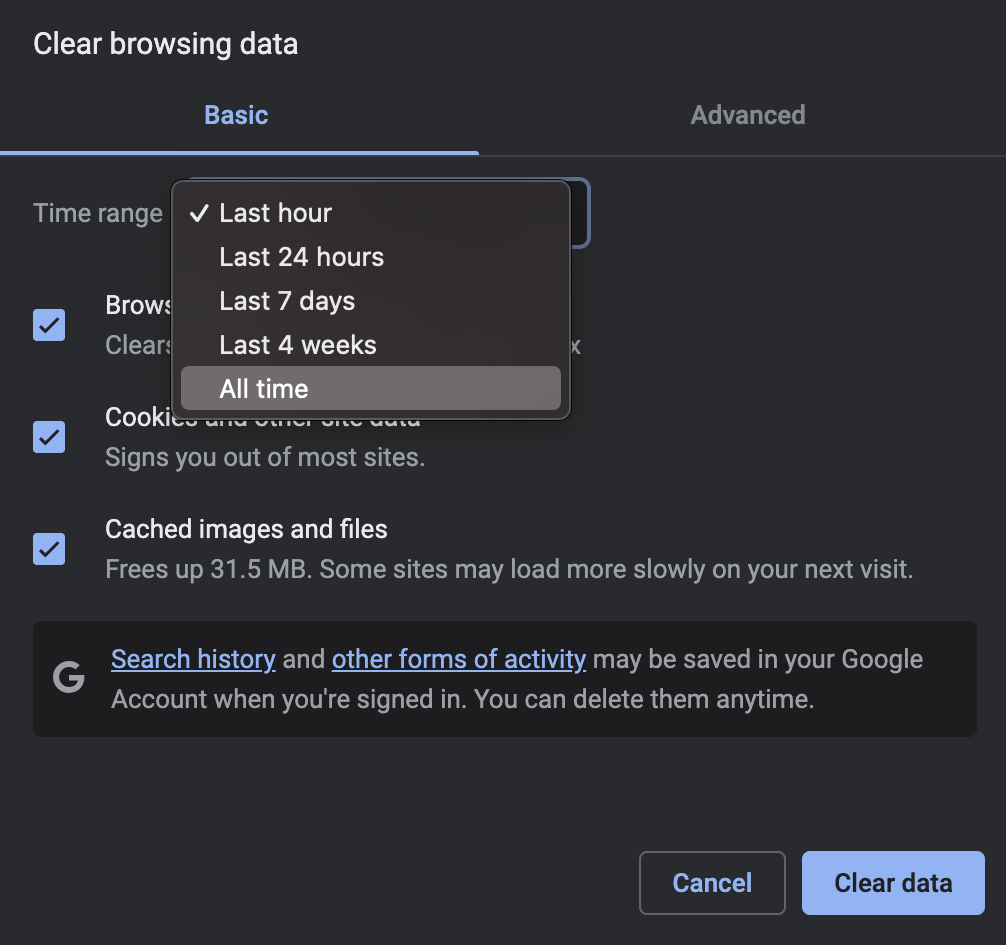
4. lépés: Állítsa be az időtartományt a „Minden alkalommal.”
5. lépés: Válassza ki a „Adatok törlése” alul.
2. módszer: Gyanús alkalmazások törlése
A gyanús alkalmazások reklámprogramokat tartalmazhatnak. Ha azt észleli, hogy vannak alkalmazások a Windows rendszerű számítógépén, azonnal távolítsa el őket.
Ezt a következő lépésekkel teheti meg:
1. lépés: Kattintson a „Indul” gombot.
2. lépés: Ugrás a "Beállítások elemre.”
3. lépés: Kattintson a „Alkalmazások elemre” és válassza a „Alkalmazások és funkciók."
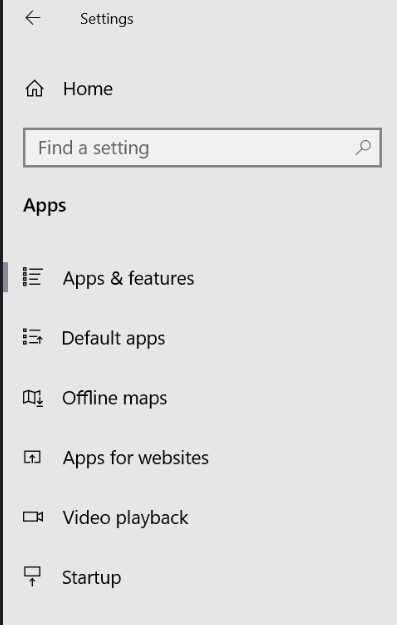
3. lépés: Keressen olyan alkalmazásokat, amelyekre nem emlékszik, hogy telepítette vagy használta.
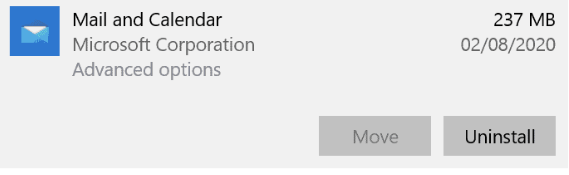
4. lépés: Ha talál egyet, válassza ki, és kattintson „Uninstall.”
| ⚠️ Figyelmeztetés Mielőtt bármit is eltávolítana, ellenőrizze, hogy a választott alkalmazás rosszindulatú szoftver-e, és nem az eszköz működéséhez kapcsolódó program. |
3. módszer: Frissítse számítógépét
A rendszerfrissítések többet jelentenek, mint programok vagy szolgáltatások hozzáadása a Windows PC-je esztétikusabb megjelenéséhez. Ez is egy módja a biztonság növelésének.
A rendszerfrissítések általában olyan biztonsági funkciókat tartalmaznak, mint például a számítógép védelme a rosszindulatú programoktól – beleértve a reklámprogramokat is.
A Windows PC frissítéséhez a következőket kell tennie:
1. lépés: Kattintson a „Indul.”
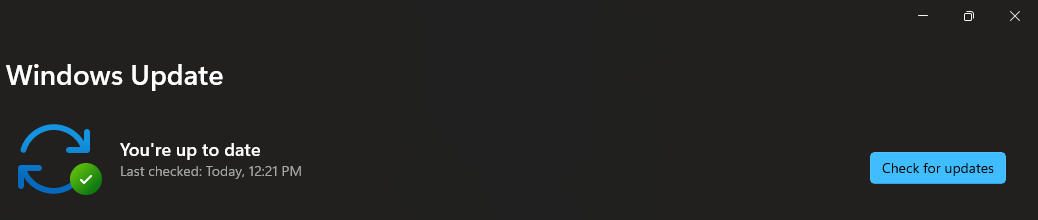
2. lépés: Ugrás a "Beállítások elemre” és válassza a „Windows Update."
3. lépés: Kattintson a „Ellenőrizze a frissítéseket."
4. módszer: Állítsa vissza a számítógépet
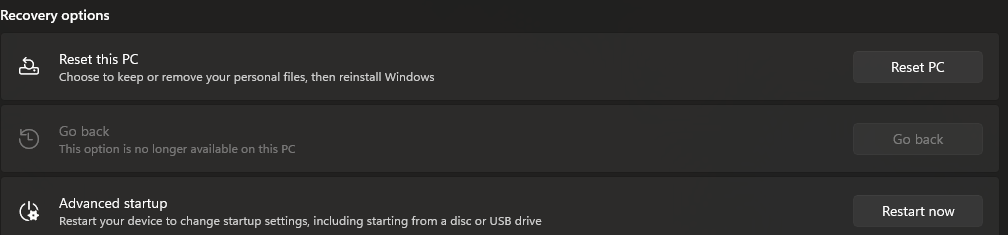
Ha továbbra sem találja az adware-t a böngészőkben és alkalmazásokban, alaphelyzetbe állíthatja számítógépét. Mielőtt ezt megtenné, győződjön meg arról, hogy van biztonsági másolata az adatairól.
A Windows számítógép alaphelyzetbe állításának lépései a következők:
1. lépés: Ugrás ide Beállítások elemre > Rendszer. kattintson a „Helyreállítás.”
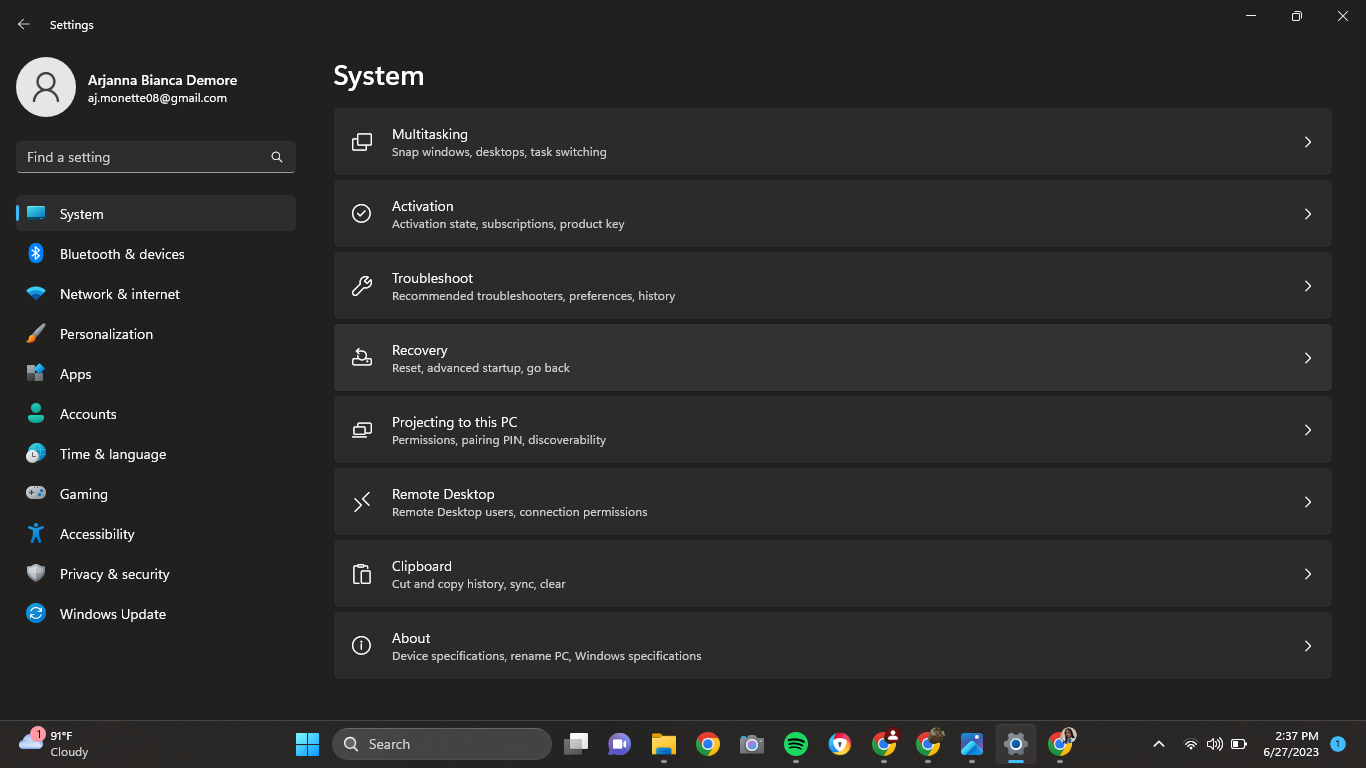
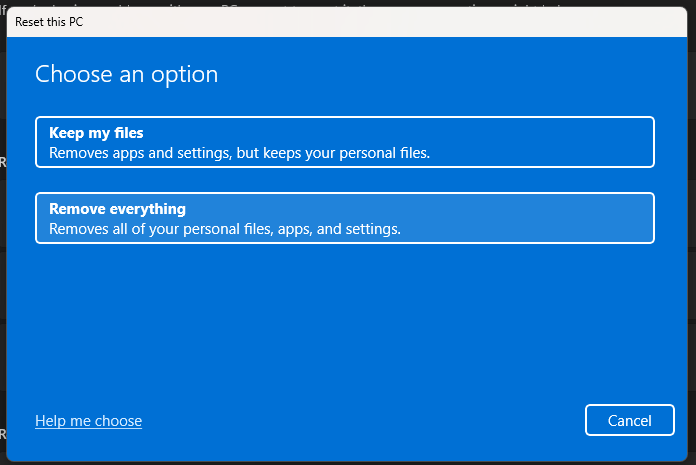
2. lépés: Válassza ki Állítsa vissza ezt a számítógépet.
3. lépés: Válasszon Távolítson el mindent.
5. módszer: Telepítsen egy víruskereső alkalmazást
A víruskereső eszközök bizonyítottan megvédik Önt minden rosszindulatú programtól. Figyelmeztetést küldhet, ha rosszindulatú webhelyekre megy, vagy fertőzött programokat tölt le. Az adware-t is törölheti, miután megvan.
A következő lépésekkel használhatja a víruskeresőt az eszközén:
1. lépés: Töltse le készülékére egy megbízható víruskereső szoftvert.
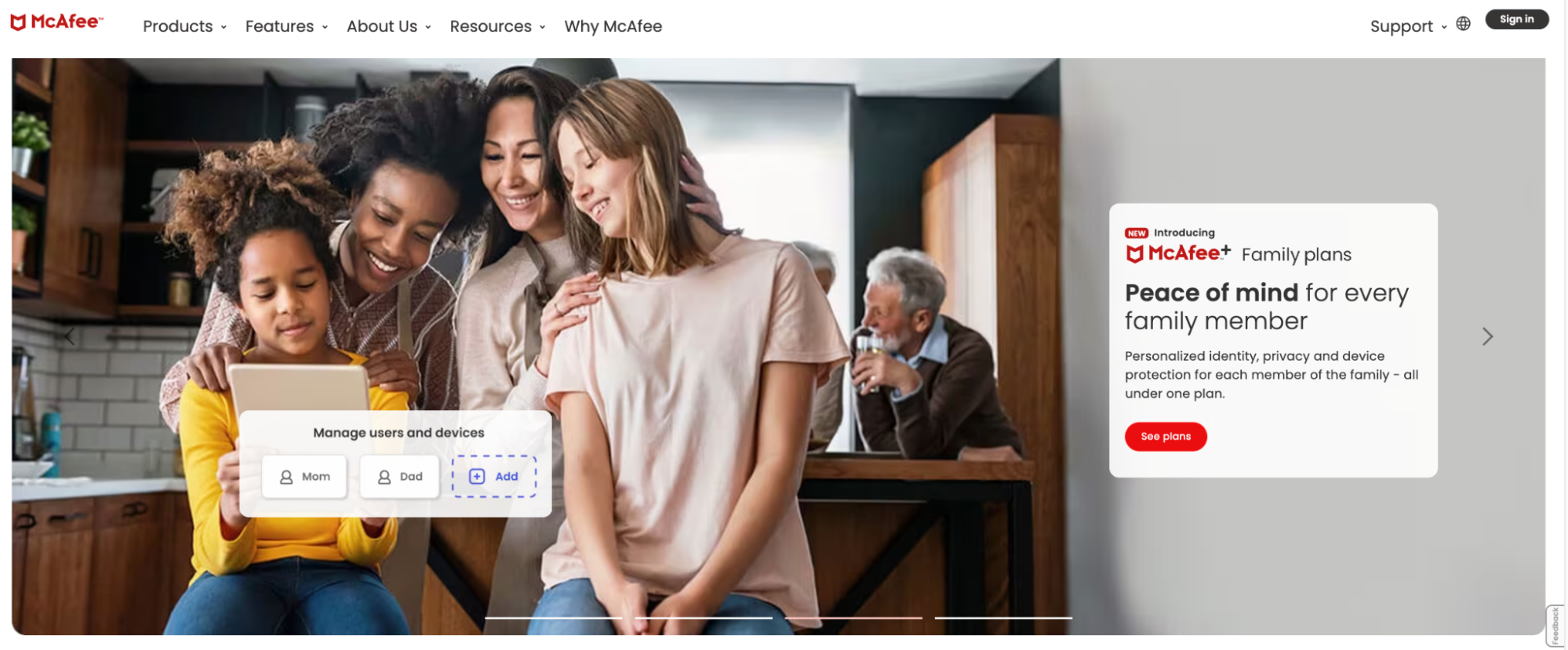
| 📝 Megjegyzés Ez a módszer azt használja McAfee AntiVirus. Jelszókezelővel, nyomkövető-eltávolítóval, fájlmegsemmisítővel és webvédelemmel rendelkezik. A legjobb az egészben, hogy ez a víruskereső program beépített VPN-vel rendelkezik a biztonságosabb böngészés érdekében. |
2. lépés: Válassza ki az igényeinek és költségvetésének megfelelő tervet.
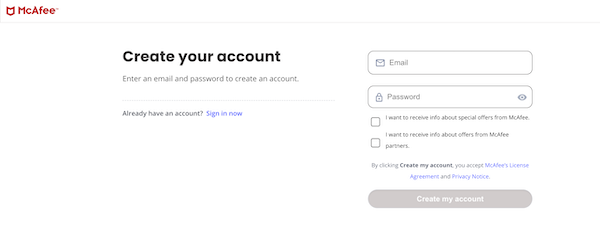
3. lépés: Fiók létrehozása.
4. lépés: Futtasson egy adware vizsgálatot a számítógépén. Távolítson el minden észlelt fenyegetést.
| 🔍 Amit a kutatás mond A statisztikák azt mutatják, hogy a PC-felhasználók csaknem 90%-a és a laptophasználók 80%-a telepít víruskereső szoftvert eszközére. Ez azt mutatja, hogy egyre többen védik proaktívan eszközeiket. |
Jelzi, hogy a Windows számítógépe fertőzött Adware
Meg kell védenie készülékét gyakori megfigyeléssel. Vannak esetek, amikor a reklámprogramok kémprogramok lehetnek – ez még veszélyesebbé teszi.
Ezek az árulkodó jelek, amelyek arra utalnak, hogy készüléke már fertőzött adware-rel:
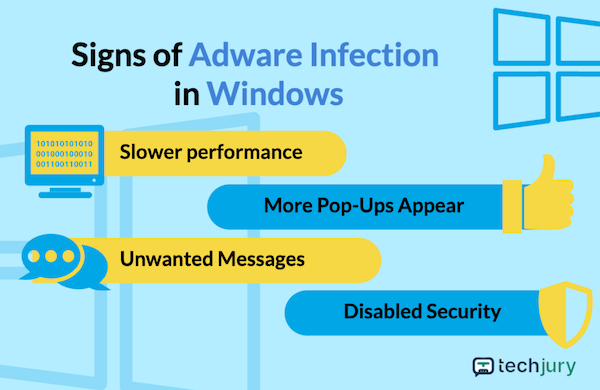
A számítógép lassabban kezd el dolgozni
Az adware helyet foglalhat a számítógép tárhelyén. Ha ez megtörténik, az eszköze lassabban fog működni, mint korábban.
További előugró hirdetések jelennek meg
Észre fogja venni a felugró hirdetések számának hirtelen növekedését eszközén. A hackerek ezt azért teszik, hogy még jobban megfertőzzék számítógépét, miután rákattint ezekre a hirdetésekre.
Nem kívánt üzenetek fogadása
Az adware véletlenszerű üzeneteket is küldhet gyanús hivatkozásokkal. Vannak olyan helyzetek is, amikor üzeneteket küldhetnek az ismerőseinek.
Letiltott biztonsági védelem
Sok adware nem működik, amíg a biztonsági védelem be van kapcsolva. A hackerek általában kikapcsolják ezt az eszközt. Így több adware-t telepíthetnek a számítógépére.
| 🔓 Biztonsági megjegyzés Az adware a letiltott Windows tűzfal egyik hatása. Elővigyázatosságból mindig tartsa bekapcsolva a tűzfalat. Csak az Ön által ismert és megbízható harmadik féltől származó alkalmazásoknál kapcsolja ki. |
Hogyan működik Adware Eljut a Windows PC-hez?
A reklámprogramok sokféle módon juthatnak be és megfertőzhetik az eszközt. Az alábbiakban bemutatunk néhány módszert arra, hogyan juthatnak el a reklámprogramok a Windows PC-re.
Rosszindulatú linkek
Az APWG Reports felfedte, hogy an átlagosan 450 000 egyedi adathalász link 2022 negyedik negyedévében észlelték. Ez több mint 1,3 millió adathalász támadást eredményezett.
A rosszindulatú hivatkozások legtöbbször különböző rosszindulatú programokat tartalmaznak – beleértve a reklámokat is. Ezeket a hivatkozásokat véletlenszerű üzenetekben vagy webhelyeken kaphatja meg, miután rájuk kattintott.
| 🔓 Biztonsági megjegyzés Naponta több mint 3,4 milliárd adathalász e-mailt küldenek, ezért mindig legyen óvatos a linkekre kattintva. Mindig győződjön meg arról, hogy a kattintott hivatkozások biztonságosak. |
Fertőzött e-mail mellékletek
A reklámprogramok beszerzésének egyik leggyakoribb módja az e-mail mellékletek. A Forbes szerint a rosszindulatú programok 94%-a mint például a reklámprogramok, férgek és trójaiak lehetnek az e-mailekben.
A felhasználók az e-mailekben található hivatkozásokra és fájlokra kattintva mindenféle rosszindulatú programot szerezhetnek eszközeikre. Ezeket általában számítógépes támadók küldik, és meggyőzik Önt, hogy nyissa meg a mellékleteket.
| ✅ Pro tipp Ha e-mailt kapott egy „spam” feladótól vagy gyanús kapcsolatoktól, azonnal törölje. Ne kattintson a hivatkozásokra és ne nyissa meg a csatolt fájlokat. |
USB meghajtó
A kiutasítási jelentések kimutatták, hogy az USB-meghajtók a Az összes rosszindulatú program 9%-a.
A fertőzött USB-meghajtók használatával történő fájlok átvitele okozhatja a reklámprogramokat. Ezek a meghajtók megoszthatják az adware-t is, különösen, ha nincs víruskereső.
| ✅ Pro tipp Mielőtt fájlokat helyez át egy USB-meghajtóról, először szkennelje be azokat. Ne nyisson meg fájlokat a valahol talált USB-meghajtókról. Ez lehet egy BadUSB, ami káros az eszközére. Ellophatja az adatait, telepítheti a billentyűnaplózókat és még sok mást. |
Illegális oldalak
A kalóz weboldalak térnyerésével 215 milliárd ember kereste fel az illegális linkeket 2022-ben.
Az internet ezen sötétebb oldala az, ahol a reklámprogramok elterjedtebbek. Általában nem biztonságos vagy kalóz weboldalakon vannak, és arra várnak, hogy áldozataik rájuk kattintsanak.
| 🔓 Biztonsági megjegyzés Fájlok letöltése kalóz webhelyekről a rosszindulatú programok 36%-át okozza. A legjobb, ha kerüli ezeket a webhelyeket, nehogy adware kerüljön az eszközére. |
Egyéb programokkal együtt
Egyes programok hirdetéseket tartalmaznak. Ezek gyakran nemkívánatos szoftverek, amelyek a telepíteni kívánt programmal együtt jelennek meg.
| ✅ Pro tipp Mielőtt bármilyen szoftvert telepítene, ellenőrizze, hogy jár-e hozzá kiegészítő program. A kívánt alkalmazás telepítése előtt végezze el a beállításokat, hogy az extra szoftver ne kerüljön bele. |
Végső gondolatok
Az adware frusztráló és potenciálisan veszélyes probléma lehet a Windows számítógépeken. Azonban számos módszer létezik a megszabadulásra.
A fenti technikákon kívül mindig legyen óvatos, amikor szoftvert tölt le. Soha ne szerezzen be olyan nem megbízható forrásokból származó fájlokat, amelyek veszélyeztethetik számítógépe adatait.
A rendszeres rendszerellenőrzés és a megbízható víruskereső szoftver segíthet megelőzni a reklám- és egyéb rosszindulatú programok fertőzését.
GYIK
-
Az adware kémkedhet utánad?
Igen. Vannak olyan adware-változatok, amelyek kémprogramként működnek. Kémkednek, hogy érzékeny adatokat kapjanak az eszközről.
-
Mikor jött létre az adware?
A szoftverfejlesztők először 1995-ben vezettek be reklámprogramokat. Ezt azért tették, hogy elrejtsék a számítógépes rendszereket és nyomon kövessék a felhasználók tevékenységét.
-
A Chrome eltávolítása eltávolítja a reklámokat?
A Chrome eltávolítása az adware vírusok eltávolítása érdekében csak akkor működik, ha az böngésző alapú adware. Ha nem, akkor ez a Chrome adware eltávolítási módszer nem lesz hatékony.