
Xpra: Hozzáférés a Linux Desktop távolról, késés nélkül
Xpra Open Source: a VNC és az RDP könnyű alternatívája Linuxra
El tudja képzelni, hogy úgy éri el a Linux szerver asztalát, mintha előtte ülne, de egy másik rendszerről, egy másik országról vagy akár egy másik kontinensről? Néhány évvel ezelőtt ez csak lassú VNC-ről, RDP-ről Windowson vagy „megakonfigurált” kapcsolatokról szólt. De manapság az olyan eszközökkel, mint az Xpra, ez az élmény valódi, gördülékeny és meglehetősen könnyen beállítható.
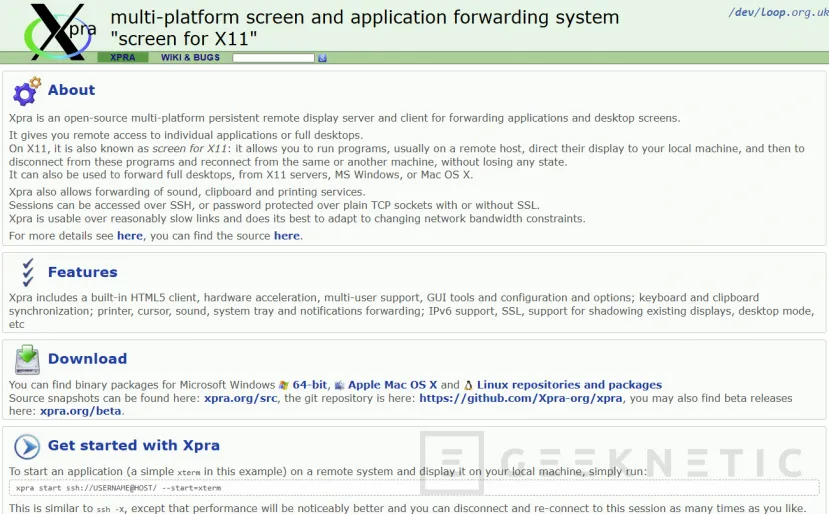
Az Xpra egy eszköz Nyílt forráskód A Linux világára tervezték (bár más platformokat is támogat), amely lehetővé teszi a grafikus munkamenet „leválasztását”, egyik számítógépről a másikra való áthelyezését vagy újracsatlakozását egy másik eszközről anélkül, hogy elveszítené azt, amit csinált. Vagyis futtatsz egy alkalmazást a szervereden, bezárod az ablakot, átmész egy másik számítógépre, és pontosan ott nyitod meg, ahol hagytad.
Ez óriási előnyökkel jár: kevesebb erőforrás-felhasználás az ügyfélszámítógépen, jobb biztonság, rugalmasság a távoli munkavégzéshez, valamint könnyű grafikus környezetek telepítése a szervereken nehéz virtuális gépek használata nélkül. Igen, mint mindennek, ennek is megvannak a finomságai, de amikor működik... elképesztő.
Ebben a bejegyzésben megvizsgáljuk miért kell törődnie az Xpra-val, mit tehet érted, hogyan kell telepíteni és konfigurálniés azt is mit kell szem előtt tartani a használat során.
Miért érdemes Xpra-t használni?
- Grafikus munkamenet-leválasztás- Elindíthat egy grafikus alkalmazást a szerveren, megszakíthatja a kapcsolatot, és újra csatlakozhat valahonnan anélkül, hogy elveszne a haladás.
- Könnyű erőforrás felhasználás- Nem kell hébe-hóba egy egész nehéz virtuális asztalt renderelni. Az Xpra csak azt továbbítja, amit megváltoztat.
- Ablak átlátszósága- Távoli alkalmazásai úgy működnek, mintha helyileg az asztalon lennének.
- Integrálható biztonság- SSH, alagutak vagy TLS segítségével biztosíthatja a kapcsolatot anélkül, hogy túl sok portot kellene megnyitnia.
- Több platformmal kompatibilis- Kliensek Linuxra, Windowsra, macOS-re és még mobileszközökre is.
- Ideális grafikus szerverek adminisztrációjához, fejlesztéséhez vagy távoli eléréséhez- UI tesztelés, távoli karbantartás, demók stb.
XPra telepítése Debian és Ubuntu alá
A példában elmagyarázzuk, hogyan kell telepíteni a Debian / Ubuntu alatt:
sudo apt updatesudo apt install xpra
Elindítjuk a szolgáltatást, és gondoskodunk arról, hogy újraindításkor elinduljon:
systemctl start xprasystemctl enable xprasystemctl status xpra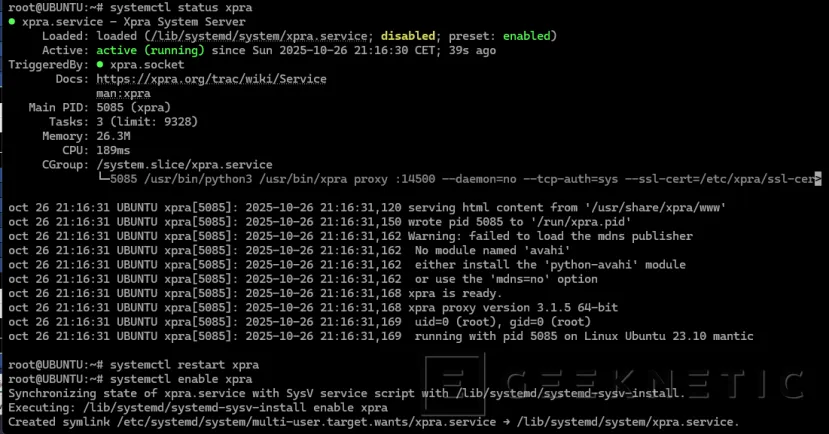
Most elindítunk egy Xpra munkamenetet a szerveren, de egy másik felhasználóval és nem gyökérrel:
xpra start :100 --start-child=xtermEz elindít egy új virtuális grafikus munkamenetet kijelzővel ":100" és nyissa meg"xterm" (terminal gráfico). Ami miatt a háttérben fut.
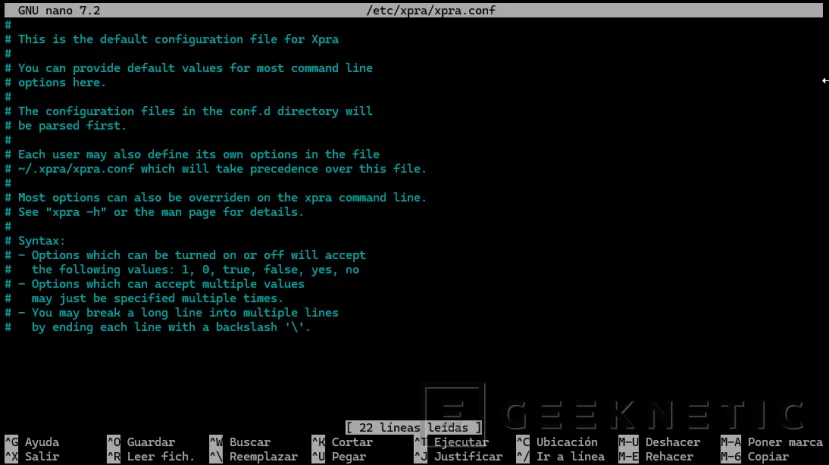
Tájékoztatási célból, ha további konfigurációkra van szüksége, megtalálja az alapértelmezett konfigurációs fájlt a "/etc/xpra/xpra.conf":
Csatlakozás ügyfélről
Ha másik Linuxot használunk, akkor a következő parancsokat használhatjuk:
xpra attach ssh:user@servidor-ip:100# O también TCP directo
 xpra attach tcp://servidor-ip:100
Ha ugyanarról a gépről lenne, akkor ez lenne:
xpra attach :100Az Xpra rendelkezik MacOS vagy Windows kliensekkel is:
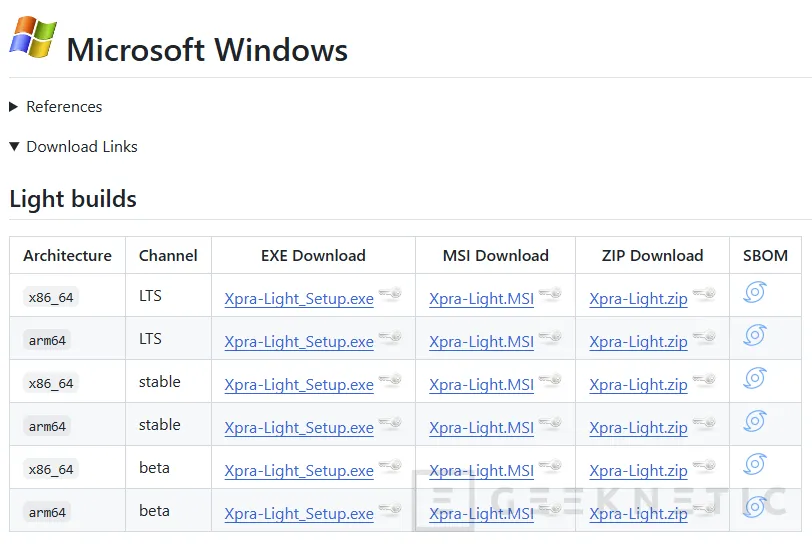
Megpróbáljuk a Windows leggyakoribb opcióját. A klienst telepítjük gépünkre:
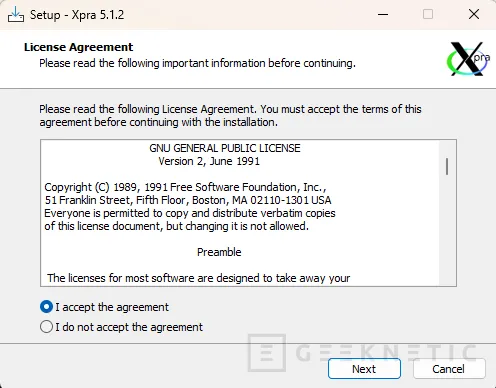
Elfogadjuk és kattintunk Következő (A Windows nem megbízhatóként észlelheti):
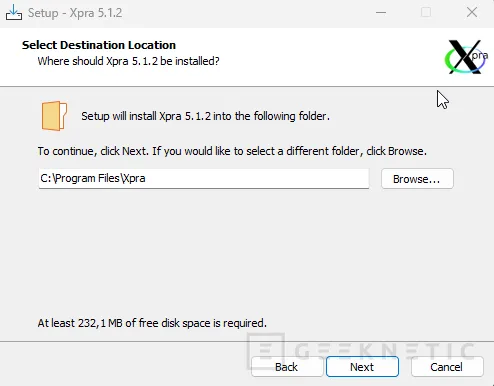
Megnyomjuk Következő:
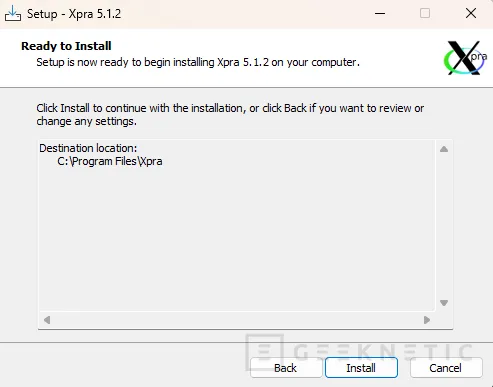
Megnyomjuk Telepítés:
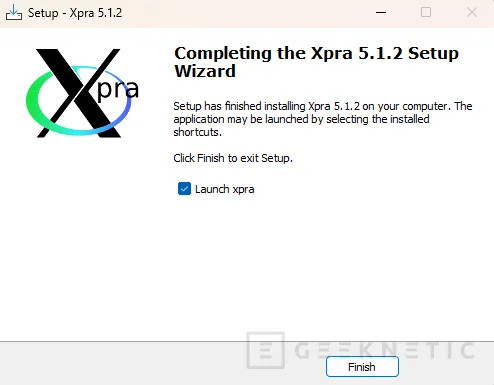
És elindítjuk az ügyfelet:
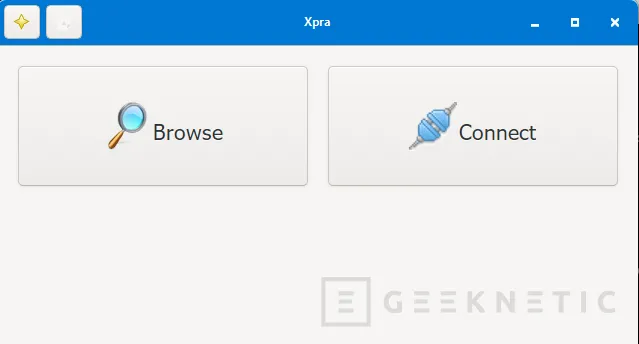
A felület egyszerű, vagy kereshetünk a hálózaton és közvetlenül csatlakozhatunk a szerverhez:
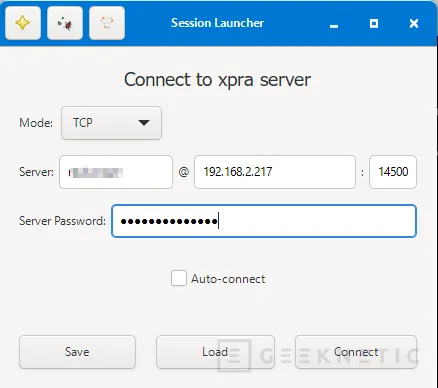
Kitöltjük a szerver, a felhasználónév és a jelszó adatait (amint látható, alapértelmezés szerint a TCP kommunikációs portot használja - 14500, ezt tartsa szem előtt, ha hálózatok vagy VPN között ugrál):
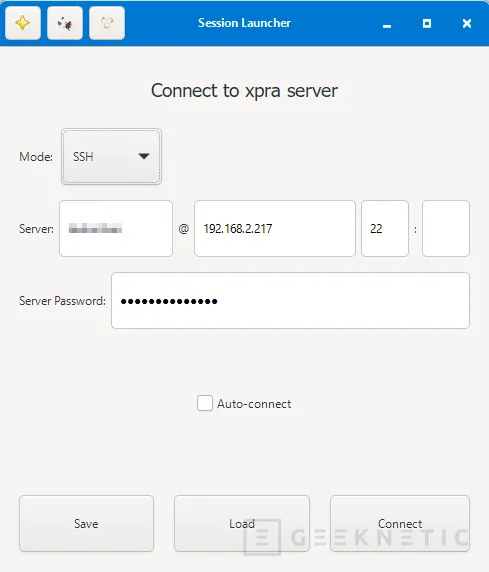
Én személy szerint az SSH használatát javaslom. megnyomjuk a "Csatlakozás":
Böngésző hozzáférés az XPra-hoz
Nagyon érdekes lehetőség a munkamenet elindítása, így például a Windows kliensből megnyithatunk egy webböngészőt és elérhetjük azt. Ehhez a következő módon indítjuk el a munkamenetet:
xpra start :100 --bind-tcp=0.0.0.0:14500 --html=onEzután egyszerűen nyisson meg egy webböngészőt, és lépjen a kiszolgáló IP-címére a 14500-as porton:
http://X.X.X.X:14500/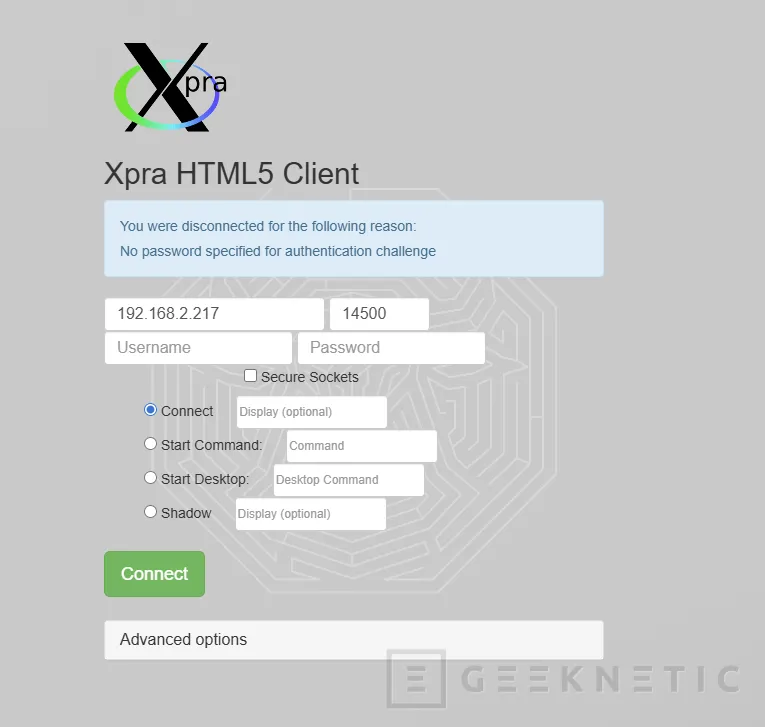
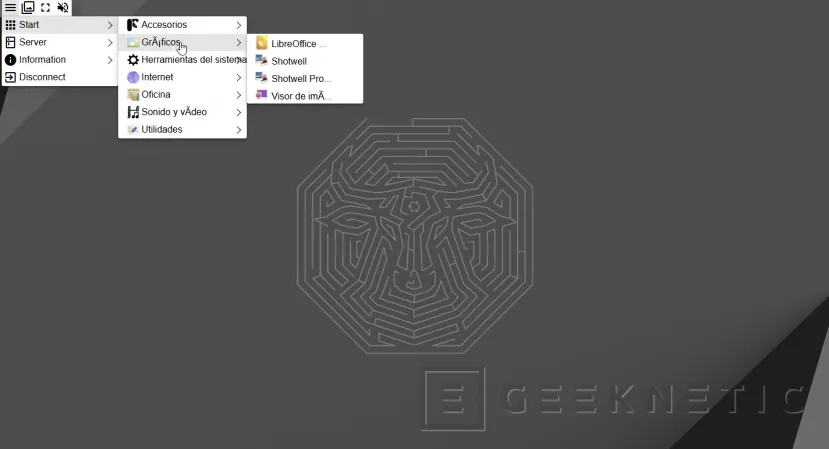
Beírjuk a felhasználónevet és a jelszót. megnyomjuk a "Csatlakozás", és mostantól hozzáférünk a böngészőn keresztül (ebben a példában nem indítom el a teljes asztalt, hogy könnyebb legyen, amit a következő pontban magyarázok):
XPra bevált gyakorlatok és speciális szolgáltatások
Az XPra paraméterezése maximális, ezért hagyunk néhány tippet:
- Használat xpra start --daemon=no hogy a tesztelés során az előtérben futhasson.
- Engedélyezze a titkosítást a következővel: --titkosítás vagy menj át SSH-n keresztül.
- Az audio- vagy USB-eszközök átirányítása ezzel --hang=igen bármelyik --usb=igen.
- Az adaptív minőség szabályozása: --encoding=auto, --minőség=75stb.
- Konfigurációs fájl használata (~/.xpra/xpra.conf) állandó beállításhoz.
- Automatikus indításkor: Hozzon létre egy rendszerszolgáltatást, hogy az Xpra elinduljon a rendszerrel.
- Monitornaplók (~/.xpra/log/) a hálózati vagy teljesítményproblémák megtekintéséhez.
XPra parancs példák
Alap munkamenet:
xpra start :100 --start-child=xterm --exit-with-childrenÁllandó munkamenet:
xpra start :101 --start-child=lxterminalTeljes asztali munkamenet (LXDE vagy XFDE):
xpra start :103 --start-child=startlxde --exit-with-childrenA teljesítmény és a sávszélesség szabályozása:
xpra start :104 --start-child=xterm --encoding=jpeg --quality=70 --min-quality=40 --speed=2Munkamenet jelszavas hitelesítéssel:
echo "MiClaveSegura123" > ~/.xpra_passchmod 600 ~/.xpra_pass
 xpra start :105 --bind-tcp=0.0.0.0:14501 --html=on --tcp-auth=file:filename=$HOME/.xpra_pass
Hanggal és webkamerával:
xpra start :106 --start-child=xterm --audio-source=pulseaudio --webcam=no„Átirányítás” módban csak egy alkalmazást indítson el:
xpra start :107 --start-child=firefox --exit-with-childrenDiagnosztikai mód:
xpra start :108 --start-child=xterm --exit-with-children --debugMás:
xpra start :100  --start-child=xterm  --exit-with-children
 --encoding=auto  --webcam=no  --mdns=no  --notifications=no
Ha meg szeretné tisztítani a korábbi munkameneteket:
xpra stop :100# O todasxpra stop --allAz XPra előnyei és hátrányai
Előnyök
- Könnyű és hatékony speciális grafikus munkamenetekhez.
- Ideális grafikus távmunkához, nem csak terminálokhoz.
- Jó cross-platform támogatás.
Hátrányok
- Ez nem „teljes virtuális gép”, mint más termékek (nem emulálhatja a teljes hardvert).
- A hálózat minőségétől függ (mint minden távoli rendszer).
- Egyes nagyon fejlett grafikus funkciók késleltetéssel vagy vizuális műtermékekkel rendelkezhetnek.
- A kezdeti beállításhoz alapvető Linux/display xorg/ssh ismeretek szükségesek.
Linux távoli asztal Xpra-val
Ha Ön rendszergazda, fejlesztő vagy egyszerűen csak haladó felhasználó, aki bárhonnan hozzá szeretne férni Linux-környezetéhez anélkül, hogy felduzzadt licencekre vagy nehéz rendszerekre támaszkodna, Xpra Ez egy olyan eszköz, amelynek rendelkeznie kell az eszköztárában.
Nem működik úgy, mint egy helyi munkamenet erős hardverrel, de a móka ott van: csatlakozik, működik, lecsatlakozik, és anélkül, hogy bármit eltörne, visszatérhet oda, ahol abbahagyta. Ez a rugalmasság, valamint a rendszer könnyedsége és a távoli hozzáférés egyértelműségeideálissá teszik tesztelésre és könnyű gyártásra egyaránt.
Röviden, az Xpra praktikus, modern és hatékony módon nyitja meg az ajtót a távoli Linux-asztalhoz. Érdemes kipróbálni, hozzáigazítani a munkafolyamatához, és meglátja, hogyan válik „kedvenc távoli ablakává”.